僕が4年以上ゲームも作業も常にお世話になっているこのキーボードの推しポイントを語る記事になっています!
皆さんはこのようなお悩みは無いでしょうか?

キーボード、フルサイズはデカすぎてマウスが当たって嫌なんです!
でも仕事で数字打つから、テンキーがないのは困るんです。
なんかないですか?

テンキーレス使ってるときに以外に数字打つ機会があったり、テンキー周りのスペースがスカスカでちょっと使いずらいなぁって思いあったりしますよね。
そうなんです!それに、ノートパソコンにあるような凝縮されて詰まった配列は使いづらかったりするんです。
その悩みを解決するキーボードあります!
その名も『 Maestro 2s 』
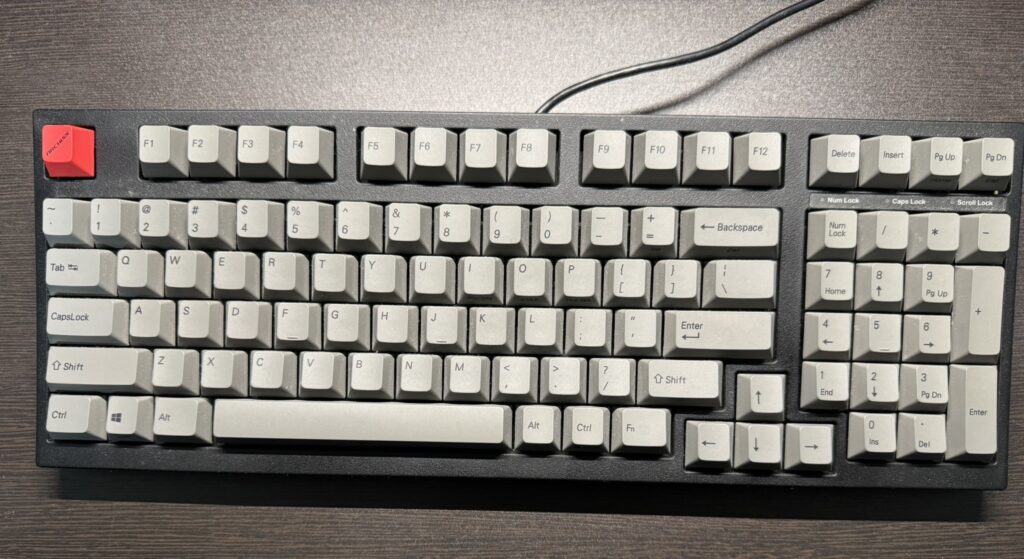
実際に僕が使用しているMaestro 2sの実物画像です!
- テンキーレスサイズなのにテンキー付きのキーボード!(横幅:実測38.5cm)
- 指にしっかりと跳ね返りを感じる、しっかり感じられる押し心地!
- 赤軸ほどではないですが、うるさすぎない打鍵音!
※一部筆者による補足を含みます。
- キー数:US( 98キー )/ JIS( 102キー )
- キースイッチ:CHERRY MX( 青軸 / 茶軸 / 赤軸 / 静音赤軸 / クリア軸 / スピードシルバー軸 )
- キーキャップ:PBT樹脂
- キー印字:昇華印刷
- キーストローク:4.0mm ※ 静音赤軸:3.7mm / スピードシルバー軸:3.4mm
- 重量:1.16 kg
- インターフェース:着脱式USB( Mini-B to A )※USB Cではないことに注意!
- 無線機能:無し
僕は実際にこのキーボードのUS配列、クリア軸を4年間以上ほぼ毎日愛用しています!
なぜこのキーボードをそんなに推すのかポイントを教えてください!
そもそもなんで選んだか
私がこのキーボードを選んだきっかけは、手首が上げた悲鳴でした…
当時、プログラミングや動画編集、ブラウジングに明け暮れる毎日で、1つの大きな悩みを抱えていました。それが『 手首の凝り 』です。マウスとキーボードの間で何度も往復したり、地味に離れたテンキーを叩く…。こんな動作がじわじわと手首の大きな負担になっていました。( とにかく手首が凝る… )
一時は「それなら!」思い切って十字キーもテンキーもないキーボードを使っていたこともありました。当時の僕に取っては「マウスが遠い!」これが一番の問題でした。
『 Fnキーとの合わせでどうにかなるはず! 』
そう意気込んでみたものの…。
現実は甘くなく、すでに十字キーとテンキーがないと作業がままならない体になっていました。
そんな時に出会ったのがこのキーボードでした!
『 十字キーとテンキーがあるのに超コンパクトなサイズ! 』
コンパクトさに思わず目が止まり、救いを求めて購入したところ快適過ぎて他のキーボードに浮気しても結局Maestro 2Sに戻るという状態に!
結果、気づけば購入してから4年以上。本記事の執筆にもMaestro 2Sを使っています!
デザイン
このキーボードをはじめに見たときの印象は『 やっぱり小さいなぁ 』というものでした。
サイズ感
お気に入りポイント!
1番はなんといってもそのコンパクトさです!(横幅:実測38.5cm)
一部キーをFnキーと合わせてた入力によって少なくなったキー数、キーボードのケースの厚さもギュッと凝縮されたようなコンパクトさを損なわずに機能性を向上させるような特徴があります。
また重量があり、正直持ち運びには適さないような重さになっていますが逆にタイピングをする時に少しずつ動いてしまうようなことがないので集中出来るポイントの1つになっています。
さらに特筆すべきは、十字キー部分の設計です。
周りのキーよりも位置が少し下げられ、ケースの枠の幅も取られている為、ミスタイプを減らしつつ指先だけで位置を把握でき、場所を見失わない設計になっています。これは実際に使用しているなかでも、特に使いやすさを実感しているポイントになっています。
少し合わなかったポイント!
キーボード自体の『 高さ 』です。本体に厚みがあるため、そのまま使うと手首を反らせる形になり負担になってしまいます。この問題を解決するために、僕自身は別途HyperXのリストレストを使っています。この組み合わせのおかげで高さによる負担を無くすことができ快適に使用しています。
見た目
お気に入りポイント!
最近のキーボードに多い、個々の印字部分が常にライティングしたりなどの機能は一切ありません。機能を突き詰めたようなデザインになっています。
個人的に灰色のキーキャップと印字、テカらない黒色の配色バランスがレトロな雰囲気を感じられて推しポイントの1つになっています。派手なLEDの電飾がない分、作業中に目がチカチカすることもなく、眼の前の作業に集中できるのでこのデザインはお気に入りです!
また、一部キーのみですが色違いのキーキャップが販売されているのでそちらに交換するとアクセントにもなると思います。(※ただし、原色系の色が多いので注意が必要です。)
少し合わなかったポイント!
ケースの枠の素材が金属ではないため、光のあたり方によってはケースの枠がプラスチックのため、外見が少し安っぽく見えてしまうのが残念なところです。
配列とキースイッチ
※私が使用しているのは英語配列モデル・MXクリア軸ですので、その前提でのお話になります。
お気に入りポイント!
大まかなキー配置は標準的な英語配列と同じようになっており、導入してから現在まで配置に戸惑ったり使いにくさを感じたことは1度もありません。
タイピング時は強い跳ね上がりがあり、重めのバネ圧と厚みのあるキーキャップが合わさることで生まれる、しっかりとした押し心地がタイピングの際にクセになります!
また打鍵音については、カチカチ、コトコトというような音で静音赤軸ほど静かではありませんが、タクタイルのような押し心地を感じたい方にたまらない打鍵感です!
少し合わなかったポイント!
キーの重さがミスタイプの防止と打鍵感に繋がりますが、長時間の使用の場合にはじわじわと手首に疲労が溜まるので手首が少し重たくなるような感覚になることがあります。
この押し心地と疲労感のバランスがクリア軸選びの1つの分かれ道かもしれません。
機能
機能についてはこだわりが詰まっていますが、ここでは割愛します。
ただ特筆すべきは、『 背面DIPスイッチで、Mac純正キーボードに近づけられる 』点や、ゲームプレイ中に誤操作を防ぐための『 Windowsキーをロックできる機能 』などがあります!
詳しい機能一覧やマニュアルについては、情報の正確性を期すためにも公式サイトをぜひご覧ください。
Maestro 2S公式サイト( 日本語配列 )
日本語配列の詳細(公式サイト)Maestro 2S公式サイト( 英語語配列 )
英語語配列の詳細(公式サイト)さいごに
今回は僕が4年以上ずっと普段お世話になっている推し兼相棒のキーボードのお話でした!
同じ悩みを持っている方の助けになりましたら幸いです。
最後までお読み頂き、ありがとうございました!
次は何をいじくり回しましょうか?お楽しみに!
コメント